Corriger l’erreur PAGE FAULT IN NONPAGED AREA sur Windows
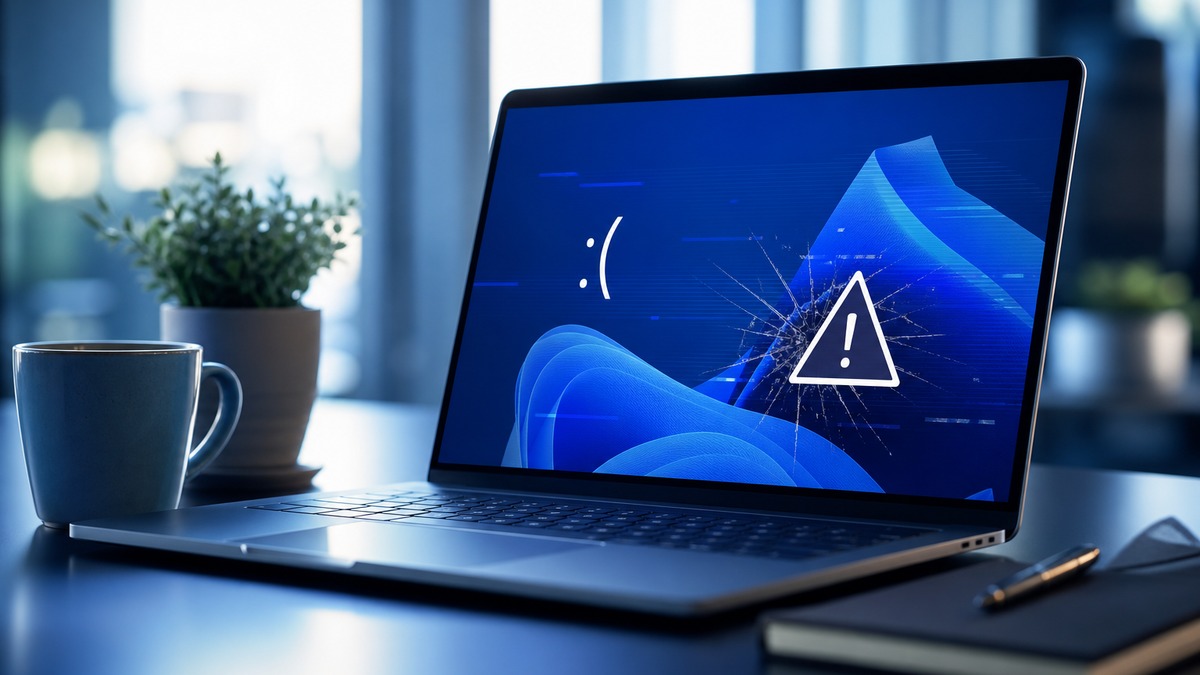
L’erreur PAGE_FAULT_IN_NONPAGED_AREA fait partie des écrans bleus Windows les plus agaçants : le PC redémarre brutalement, parfois au démarrage, parfois dès qu’un logiciel ou un périphérique est utilisé. Elle concerne surtout Windows 10 et Windows 11, mais le principe reste le même : Windows a tenté d’accéder à une zone mémoire qui ne contenait pas les données attendues.
Bonne nouvelle : dans beaucoup de cas, ce n’est pas une panne définitive. Mauvaise nouvelle : il faut diagnostiquer proprement, parce que la cause peut venir d’un pilote, de la RAM, du disque, d’un antivirus ou de fichiers système corrompus.
Que signifie PAGE_FAULT_IN_NONPAGED_AREA ?
Le code d’arrêt correspond au bug check 0x00000050. Microsoft le décrit comme une référence à une mémoire système invalide : une adresse erronée, libérée, corrompue ou inaccessible au moment où Windows en a besoin.
La « nonpaged area » est une partie de la mémoire qui doit rester disponible en permanence pour le noyau Windows et certains pilotes. Si un composant tente d’y lire ou d’y écrire n’importe quoi, Windows coupe tout pour éviter une corruption plus grave. C’est brutal, mais logique : mieux vaut un redémarrage qu’un système qui continue avec des données abîmées.
Les causes les plus fréquentes
- Pilote défectueux ou incompatible : carte graphique, Wi‑Fi, imprimante, stockage, VPN, logiciel de virtualisation.
- RAM instable : barrette mémoire fatiguée, mauvais profil XMP/EXPO, overclocking trop agressif.
- Fichiers Windows corrompus : après une coupure, une mise à jour ratée ou un disque en mauvais état.
- Disque ou système de fichiers dégradé : secteurs instables, erreurs NTFS, SSD en fin de vie.
- Antivirus ou outil système trop intrusif : certains logiciels travaillent très bas dans Windows et peuvent provoquer ce type de plantage.
Le bon réflexe consiste à partir du plus récent : nouveau pilote, mise à jour Windows, nouvel antivirus, périphérique branché, ajout de RAM, changement de SSD. Le coupable est souvent là.
1. Noter le contexte du crash
Avant de lancer dix réparations au hasard, observez quand l’écran bleu apparaît :
- au démarrage de Windows ;
- après la connexion à la session ;
- pendant un jeu ou un logiciel lourd ;
- au branchement d’un périphérique USB ;
- après une mise à jour de pilote ou de Windows ;
- avec le nom d’un fichier
.sysaffiché sur l’écran bleu.
Si un fichier comme nvlddmkm.sys, rtwlane.sys ou un autre pilote est indiqué, c’est une piste très forte. Ne le supprimez pas manuellement : il faut plutôt mettre à jour, revenir à l’ancienne version ou désinstaller proprement le pilote concerné.
2. Démarrer en mode sans échec si Windows boucle
Si le PC redémarre en boucle, passez par l’environnement de récupération Windows :
- Éteignez le PC pendant le démarrage deux ou trois fois de suite pour déclencher la réparation automatique.
- Ouvrez Options avancées.
- Allez dans Dépannage → Options avancées → Paramètres → Redémarrer.
- Choisissez Mode sans échec ou Mode sans échec avec prise en charge réseau.
En mode sans échec, Windows charge le strict minimum. Si l’erreur disparaît, le problème vient très probablement d’un pilote ou d’un logiciel tiers.
3. Revenir en arrière sur les pilotes récents
Ouvrez le Gestionnaire de périphériques, puis vérifiez les composants modifiés récemment : carte graphique, carte réseau, contrôleur de stockage, imprimante, Bluetooth, webcam, dock USB-C.
- Si le problème est apparu après une mise à jour de pilote, utilisez Restaurer le pilote.
- Si un périphérique est suspect, désinstallez-le puis redémarrez pour laisser Windows réinstaller un pilote propre.
- Pour la carte graphique, privilégiez le pilote officiel NVIDIA, AMD ou Intel, pas un vieux paquet trouvé sur un site tiers.
- Débranchez temporairement les périphériques USB non essentiels.
Évitez les « packs de pilotes » automatiques. Sur un écran bleu mémoire, ils ajoutent souvent du bazar au lieu de nettoyer.
4. Tester la mémoire vive
Une RAM instable peut déclencher PAGE_FAULT_IN_NONPAGED_AREA sans prévenir. Lancez l’outil intégré à Windows :
mdsched.exeChoisissez Redémarrer maintenant et rechercher les problèmes éventuels. Le test se lance avant Windows et affiche un premier résultat au redémarrage.
Si le PC possède plusieurs barrettes, testez aussi une barrette à la fois. Et si vous avez activé un profil XMP/EXPO dans le BIOS, désactivez-le temporairement. Une mémoire vendue comme rapide peut être instable sur certaines cartes mères, surtout après plusieurs années.
5. Réparer les fichiers système Windows
Ouvrez le Terminal ou l’Invite de commandes en administrateur, puis exécutez ces commandes dans cet ordre :
DISM /Online /Cleanup-Image /RestoreHealth
sfc /scannow
DISM répare l’image système utilisée par Windows. sfc vérifie ensuite les fichiers protégés et remplace ceux qui sont corrompus. Redémarrez le PC après l’opération, même si Windows indique que tout a été réparé.
6. Vérifier le disque système
Un disque qui renvoie des données corrompues peut aussi provoquer ce BSOD. Toujours dans un Terminal administrateur, lancez :
📎 Configurer un VPN sur Windows 11 sans mélanger accès pro et VPN grand public
📎 Windows 11 : un bug mystérieux gruge jusqu'à 30 Go de RAM en tâche de fond depuis 2023
📎 Démarrage Windows 11 trop lent : les réglages qui changent vraiment la donne
📎 Vous utilisez encore Windows 10 ? Découvrez la mauvaise surprise que Microsoft vous prépare
📎 Windows : 4 astuces inédites pour faciliter votre vie quotidienne
chkdsk C: /fWindows proposera probablement de planifier la vérification au prochain redémarrage. Acceptez, puis redémarrez. Si vous suspectez un disque physiquement fatigué, contrôlez aussi l’état SMART avec un outil fiable avant d’insister. Si les erreurs se multiplient, sauvegardez les données avant toute réparation lourde.
7. Désinstaller temporairement les logiciels système sensibles
Les antivirus tiers, pare-feux, VPN, outils de chiffrement, logiciels de sauvegarde temps réel et utilitaires de nettoyage peuvent charger des pilotes bas niveau. S’ils viennent d’être installés ou mis à jour, désinstallez-les temporairement pour tester.
Ne vous contentez pas de « désactiver » l’interface : certains pilotes restent actifs tant que le logiciel est installé. Windows Defender suffit largement pour faire un essai de quelques heures le temps de confirmer ou d’écarter la piste.
8. Utiliser la restauration système ou désinstaller une mise à jour
Si le problème a commencé juste après une mise à jour Windows ou l’installation d’un logiciel, la restauration système peut faire gagner beaucoup de temps.
- Recherchez Créer un point de restauration dans le menu Démarrer.
- Ouvrez Restauration du système.
- Choisissez un point antérieur à l’apparition de l’erreur.
Vous pouvez aussi aller dans Paramètres → Windows Update → Historique de mise à jour → Désinstaller des mises à jour, si le calendrier colle parfaitement avec le début des écrans bleus.
Quand faut-il suspecter une panne matérielle ?
Si l’erreur revient après une réinstallation propre des pilotes, si le test mémoire détecte des erreurs, si le PC plante aussi depuis une clé USB de secours ou si le SSD affiche des alertes SMART, il faut arrêter de tourner autour du pot : la piste matérielle devient sérieuse.
Dans ce cas, la priorité est simple : sauvegarder les données, tester la RAM et le disque, puis remplacer le composant défaillant. Continuer à redémarrer en boucle peut aggraver la situation, surtout si le stockage est déjà instable.
À retenir
- PAGE_FAULT_IN_NONPAGED_AREA indique un accès mémoire invalide, souvent lié à un pilote, à la RAM ou au disque.
- Commencez par les changements récents : pilotes, mises à jour, périphériques, antivirus.
- Réparez Windows avec
DISMpuissfc, et vérifiez le disque avecchkdsk. - Si les tests mémoire ou SMART remontent des erreurs, sauvegardez avant toute autre manipulation.
Si le PC contient des données importantes ou qu’il redémarre en boucle, le plus prudent est de diagnostiquer la machine avant de multiplier les réparations. Un écran bleu peut être logiciel ; une récupération de données ratée, elle, pardonne beaucoup moins.
Source technique : documentation Microsoft sur le bug check 0x50 PAGE_FAULT_IN_NONPAGED_AREA.

Ingénieur informaticien indépendant depuis plus de vingt ans, Philippe Banquet est spécialisé dans l’administration Linux/Unix, le scripting et le développement en C, Perl et shell. Auteur technique et formateur, il privilégie une approche terrain, claire et pédagogique pour expliquer les systèmes, les réseaux et les environnements professionnels.
- Advanced IP Scanner : identifier les appareils connectés à votre réseau

- HVCI : Windows 11 active automatiquement la protection mémoire contre les codes malveillants

- Réinitialiser Windows 11 en gardant ses fichiers, mais pas ses applications

- Microsoft dévoile les ISO de Windows 11 26H2 : une mise à jour exclusive à certains utilisateurs
- Sauvegarder un PC Windows 11 sur disque externe avant une panne
- Désactiver le pare-feu Windows 11 pour tester une application bloquée
- Windows 11 : Découvrez le tout nouveau système de recherche intégrant Bing – mode d’emploi et astuces
- Catalogue Microsoft Update : récupérer la bonne mise à jour Windows 11



Commentaires
Laisser un commentaire