


Quand Windows 11 continue de planter, ralentir ou refuse de démarrer après les vérifications habituelles, réinitialiser le PC devient une option. Elle peut éviter une réinstallation par clé USB, mais deux précautions restent nécessaires avant de lancer l’opération.
Vous pouvez réinitialiser un PC Windows 11 en gardant vos fichiers personnels. Windows supprime toutefois les applications installées et les réglages. Le reste de la procédure consiste à préparer le PC, ouvrir le bon écran et choisir la méthode de réinstallation.
Préparer le PC avant la réinitialisation
Copiez vos documents, photos et dossiers de travail sur un support distinct. L’option « Conserver mes fichiers » conserve ces données, mais une sauvegarde sur disque externe reste préférable si le PC est déjà instable. Vérifiez que cette copie reste lisible depuis un autre ordinateur.
Notez aussi la clé de récupération BitLocker si le chiffrement est activé. Windows peut la demander au redémarrage, en particulier si vous devez passer par l’environnement de récupération. Notre article sur BitLocker dans Windows 11 explique où retrouver cette clé.
Si le poste démarre encore, essayez d’abord les contrôles moins invasifs décrits dans notre procédure de réparation de Windows 11. Si aucun ne corrige le problème, la réinitialisation devient l’étape suivante.
Ouvrir Réinitialiser ce PC dans Windows 11
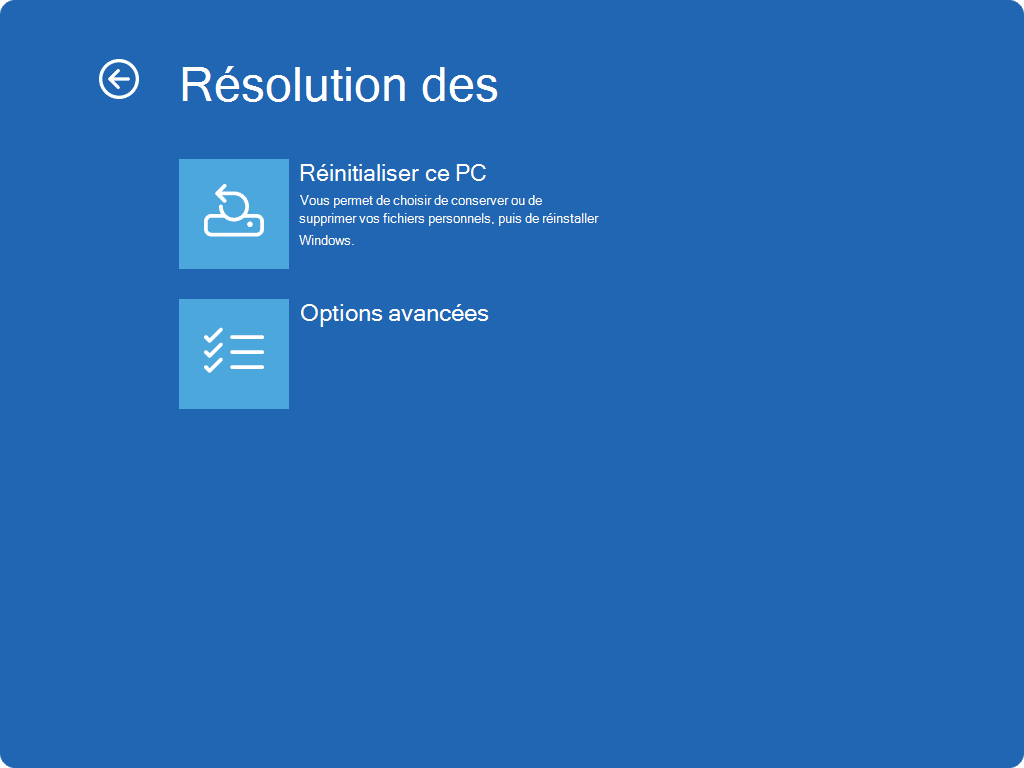
Ouvrez Paramètres, puis allez dans Système et Récupération. Dans « Options de récupération », cliquez sur Réinitialiser ce PC. Si Windows ne démarre plus, l’environnement de récupération WinRE peut proposer la même fonction après les options de dépannage.

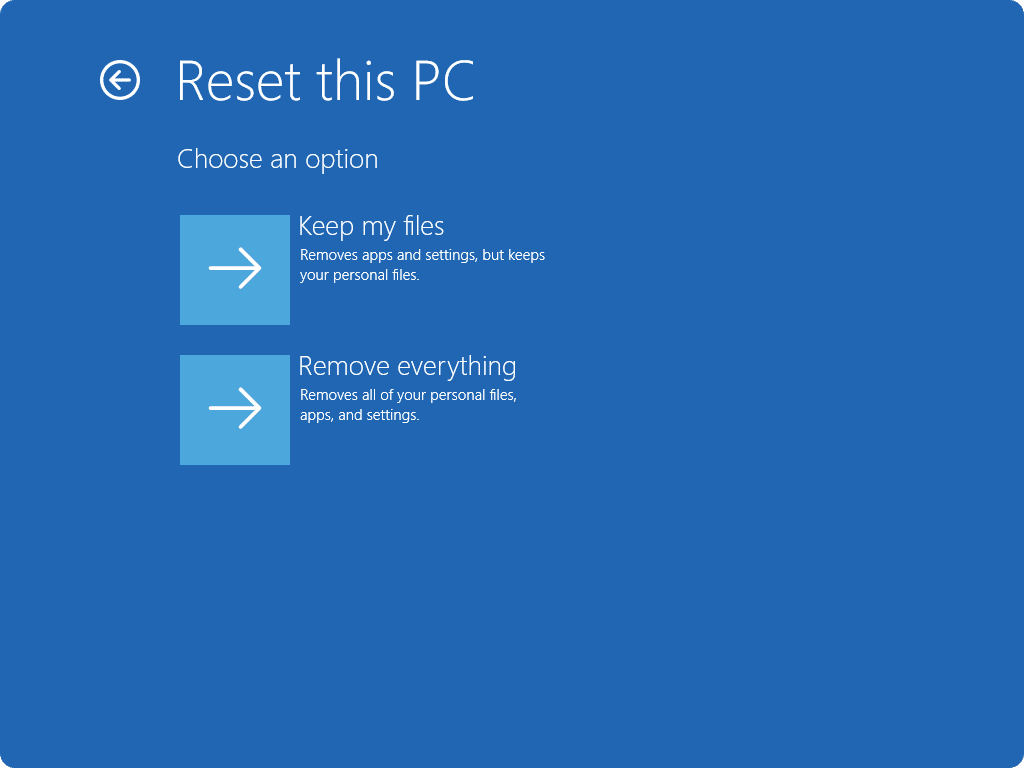
L’assistant vous demande ensuite quelle opération lancer. Le choix « Conserver mes fichiers » ne garde pas les applications : l’étape suivante confirme leur suppression.
Garder ses fichiers, puis choisir cloud ou local
Sélectionnez Conserver mes fichiers si vous voulez préserver les fichiers personnels de votre profil Windows. Les logiciels installés, leurs données locales éventuelles et vos réglages sont retirés. Gardez les installateurs et les accès nécessaires pour remettre vos applications après l’opération.
Windows propose alors un téléchargement dans le cloud ou une réinstallation locale. Le téléchargement cloud récupère une image de Windows depuis Microsoft et convient mieux si vous soupçonnez des fichiers système abîmés, à condition d’avoir une connexion stable. La réinstallation locale utilise les fichiers déjà présents sur le PC. Elle évite un gros téléchargement, mais elle est moins adaptée si ces fichiers sont endommagés.
🔹 Installer ChatGPT sur un ordinateur : l’application officielle ou le navigateur ?
🔹 La mise à jour de juin promet d'accélérer significativement Windows 11
🔹 Désinstaller une application sous Windows 11 : quand la méthode normale ne suffit pas
🔹 Écran neuf sur Windows 11 : astuces pour corriger le texte flou et améliorer la netteté
🔹 Windows 11 : Microsoft prépare une révolution dans la gestion de la RAM
Microsoft détaille les deux méthodes dans sa documentation sur la réinitialisation de Windows.
Le récapitulatif est le dernier moment pour vérifier vos sauvegardes et la clé BitLocker. Une fois la procédure lancée, Windows redémarre et les applications devront être réinstallées.
