


Votre Bureau, vos Documents ou vos Images se synchronisent avec OneDrive et vous voulez arrêter ce comportement sans voir vos dossiers se vider. Sous Windows 11, désactiver OneDrive peut vouloir dire suspendre les transferts, arrêter la sauvegarde d’un dossier, dissocier ce PC ou retirer l’application.
Commencez par choisir le résultat voulu. Avant de modifier la sauvegarde des dossiers ou de désinstaller OneDrive, vérifiez où se trouvent les fichiers que vous devez conserver sur le PC.
Choisissez l’action qui correspond à votre besoin
Ces actions n’ont pas le même effet sur vos fichiers. La pause convient à un arrêt provisoire ; les autres options modifient la synchronisation ou l’application.
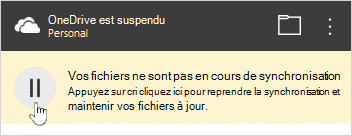
- Suspendre la synchronisation : OneDrive arrête les transferts pendant 2, 8 ou 24 heures, puis les reprend. Choisissez « Suspendre la synchronisation » dans OneDrive. Microsoft détaille la pause et la reprise.
- Arrêter la sauvegarde d’un dossier : Bureau, Documents ou Images ne sont plus sauvegardés par OneDrive. Vous choisissez où conserver les fichiers concernés.
- Dissocier ce PC : l’ordinateur cesse de synchroniser votre compte OneDrive. Cette action ne supprime pas vos fichiers ni vos données.
- Désinstaller OneDrive : retirez l’application seulement si vous ne l’utilisez plus sur cet ordinateur. La désinstallation n’efface pas les données déjà stockées dans le cloud.
Si vous avez seulement besoin d’interrompre les transferts, la pause suffit. Si vous voulez garder une copie locale avant un changement plus large, une sauvegarde du PC sur disque externe ajoute une copie séparée.
Arrêtez la sauvegarde de Bureau, Documents ou Images
Ouvrez l’icône OneDrive près de l’horloge, puis allez dans Paramètres. Dans Synchronisation et sauvegarde, sélectionnez Gérer la sauvegarde, puis désactivez le dossier concerné.

Attention : si vous choisissez de conserver les fichiers uniquement sur le PC, téléchargez d’abord ceux qui sont disponibles uniquement en ligne. Sans ce téléchargement, ils restent dans OneDrive. Microsoft précise ce choix de conservation.
Ouvrez ensuite le dossier dans l’Explorateur de fichiers et contrôlez que vos documents sont bien présents. Faites ce test avant de dissocier le compte ou de retirer l’application.
Dissociez ce PC pour arrêter la synchronisation du compte
Dans les paramètres OneDrive, ouvrez l’onglet Compte, puis sélectionnez Dissocier ce PC. Microsoft indique que cette action coupe le lien avec l’ordinateur sans effacer les fichiers ou les données. La page d’aide distingue la dissociation de la suppression.

Avant de confirmer, vérifiez les dossiers dont vous avez besoin hors connexion. Téléchargez les fichiers disponibles uniquement en ligne si vous devez les ouvrir sans OneDrive.
Désinstallez OneDrive si vous ne l’utilisez plus
La désinstallation vient après la vérification des fichiers locaux. Une fois ce contrôle fait, retirez OneDrive si vous ne l’utilisez plus sur cet ordinateur. Si nécessaire, notre article pour désinstaller une application sous Windows 11 reprend la procédure générale.
Après la désinstallation, ouvrez vos dossiers utiles. Ils doivent être présents sur le PC si vous avez choisi une conservation locale, ou rester volontairement dans OneDrive.
