


Votre liste de contacts est ouverte dans LibreOffice Calc, mais les noms ne sont pas rangés.
Pour les classer de A à Z, gardez les numéros et les villes avec les noms.
Si vous triez seulement cette colonne, les coordonnées peuvent se retrouver décalées.
Sélectionnez toutes les colonnes du tableau
Avant de modifier la liste, enregistrez une copie du classeur.
Repérez ensuite le rectangle qui contient les noms, les coordonnées et les autres informations à conserver.
Sélectionnez toutes ces colonnes et leurs lignes, y compris l’en-tête s’il existe.
Laissez de côté les tableaux voisins et les lignes de total.
Seules les cellules sélectionnées sont triées.
Une sélection limitée aux noms ne comprend donc pas les téléphones ou les villes placés à côté.
Étendez la sélection à toute la plage de données avant d’ouvrir la commande de tri.
Je vous conseille de garder la copie originale jusqu’au contrôle final.
Elle vous permet de repartir du fichier de départ si le résultat ne correspond pas à la liste attendue.
Pour une copie complémentaire, vous pouvez sauvegarder vos documents sur un disque externe.
Choisissez la colonne Nom dans Données > Trier
Avec la plage complète sélectionnée, ouvrez Données > Trier.
🔗 Mise en veille Windows 11 : régler ce qui se passe quand vous fermez l'écran
🔗 Mini PC Windows 11 : les critères qui comptent vraiment avant l'achat
🔗 Outlook reste en anglais ? Réglez la bonne langue sans toucher à vos dossiers
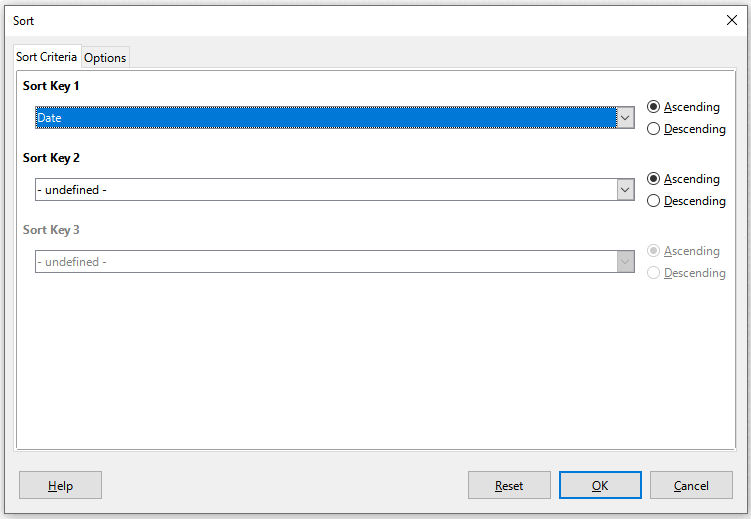
Dans les critères de tri, choisissez la colonne des noms comme clé principale.
Réglez ensuite l’ordre sur Croissant.
Dans les versions actuelles, la direction de tri et la reconnaissance de l’en-tête se trouvent dans les critères de tri.
Les écrans peuvent différer selon la version ou l’interface utilisée.
L’aide officielle Critères de tri détaille ces réglages.
Les champs texte sont triés par ordre alphabétique.
Le tri de haut en bas réorganise les lignes selon les valeurs des colonnes.
Choisissez cette direction pour classer les lignes par nom.
Elle évite de trier séparément les cellules d’une colonne.
Voici les réglages à contrôler dans la fenêtre avant de poursuivre :
- la clé principale correspond bien à la colonne des noms ;
- l’ordre choisi est Croissant ;
- la direction indique De haut en bas, ou le tri des lignes ;
- aucune clé secondaire inutile ne modifie le classement demandé.
Excluez l’en-tête et vérifiez les associations
Si la première ligne porte des titres, repérez Nom, Téléphone ou Ville.
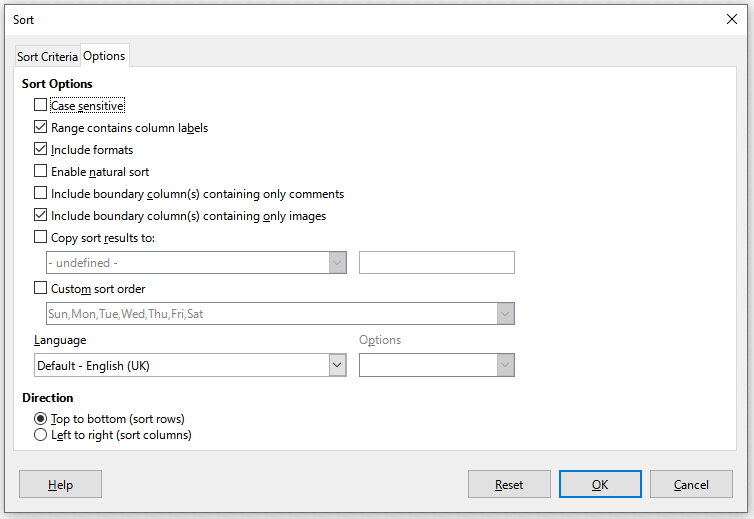
Cochez La plage contient des étiquettes de colonnes.
L’option « La plage contient des étiquettes de colonnes » exclut la ligne d’en-tête du tri.
Si la première ligne contient une entrée, ne la déclarez pas comme en-tête. Elle doit rester dans les données triées.
Selon l’édition de Calc, l’option peut apparaître dans un autre onglet.
Le guide Calc 7.2 la montre dans Options ; l’aide actuelle la documente dans Critères de tri.
Cette capture du guide Calc 7.2 est en anglais.
« Range contains column labels » correspond à l’option française sur les étiquettes de colonnes.
« Top to bottom » désigne le tri de haut en bas.
Validez le tri, puis comparez le résultat avec la copie d’origine.
Contrôlez l’en-tête, puis l’ordre alphabétique des noms.
Pour deux noms au moins, comparez le téléphone et la ville d’origine.
Attention : si une association a changé, annulez tout de suite ou repartez de la copie avant d’enregistrer.
