


Vous lancez un ancien logiciel sous Windows 11 et une fenêtre réclame .NET Framework 3.5 avant même son démarrage. Le programme peut rester bloqué alors que .NET 4.x ou une version plus récente est déjà installée sur le PC.
Windows 11 contient ce composant. Vous pouvez l’activer dans les fonctionnalités Windows, puis utiliser une source ISO si Windows Update ne récupère pas les fichiers.
Pourquoi un logiciel réclame encore .NET Framework 3.5
.NET Framework 3.5 inclut les versions 2.0 et 3.0. Certains logiciels plus anciens ont été conçus pour ce runtime précis et ne démarrent pas avec un runtime moderne à sa place.
Vérifiez d’abord si l’éditeur propose une version récente du logiciel. Elle sera souvent plus adaptée à Windows 11. Si vous devez conserver l’ancienne application, activez la fonctionnalité intégrée au lieu de chercher un installateur .NET Framework 3.5 SP1 sur un site tiers.
Activez .NET Framework 3.5 dans les fonctionnalités Windows
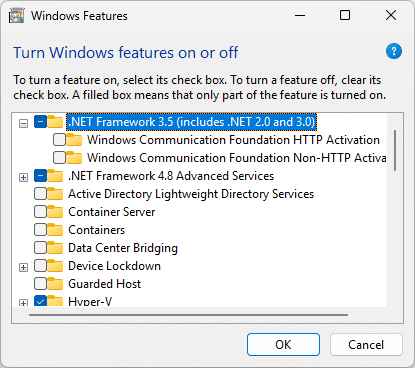
Ouvrez le menu Démarrer, recherchez Fonctionnalités Windows, puis lancez Activer ou désactiver des fonctionnalités Windows.
Cochez .NET Framework 3.5 (inclut .NET 2.0 et 3.0), puis cliquez sur OK. Laissez les options enfant WCF décochées sauf si le logiciel ou sa documentation les demande explicitement.
Windows peut alors afficher une demande de téléchargement. Choisissez l’installation et gardez le PC connecté : Windows Update récupère les composants nécessaires.

🔸 Corriger les majuscules inversées sur un clavier Windows 11
🔸 Optimisez votre recherche Windows en seulement 3 clics grâce à cette astuce efficace
🔸 Phone Link : Bientôt vos notifications Android s'afficheront automatiquement sur Windows
Microsoft détaille cette méthode sur Microsoft Learn. Redémarrez seulement si Windows le demande, puis relancez le logiciel qui bloquait.
Quand Windows Update ne peut pas télécharger les fichiers
Une erreur 0x800f0906, 0x800f0907, 0x800f081f ou 0x800F0922 indique que Windows n’a pas pu obtenir ou utiliser les fichiers nécessaires. Recocher la case ne corrige pas l’erreur.
Sur un poste hors connexion, ou quand le téléchargement échoue encore, utilisez une image ISO de la même version de Windows 11 comme source de réparation. Une ISO différente peut laisser l’installation en échec ou ajouter des fichiers incompatibles.
Attention : ne téléchargez pas l’ancien installateur .NET Framework 3.5 SP1 pour contourner ce blocage. Sous Windows 11, cette voie ne remplace pas la fonctionnalité Windows et peut vous faire perdre du temps sans corriger le logiciel.
Si une procédure de dépannage Microsoft vous demande une console administrateur, notre article sur les premières commandes PowerShell sous Windows 11 vous aide à l’ouvrir. N’exécutez pas de commande trouvée au hasard pour forcer l’installation.
Relancez le logiciel et gardez le message exact
Après l’activation, relancez l’application. Si elle démarre, le composant demandé était bien .NET Framework 3.5.
Si le même message revient, notez son texte exact et le nom du logiciel. Il peut réclamer un autre prérequis, une mise à jour ou une réparation propre à son éditeur. Installer plusieurs runtimes au hasard n’aide pas à préciser le diagnostic.
La case est cochée et le logiciel démarre : vous n’avez rien d’autre à ajouter. Si Windows refuse encore les fichiers, la version exacte de l’ISO et le code d’erreur commandent la suite.
