Télécharger Linux Mint : Cinnamon, MATE ou Xfce ?
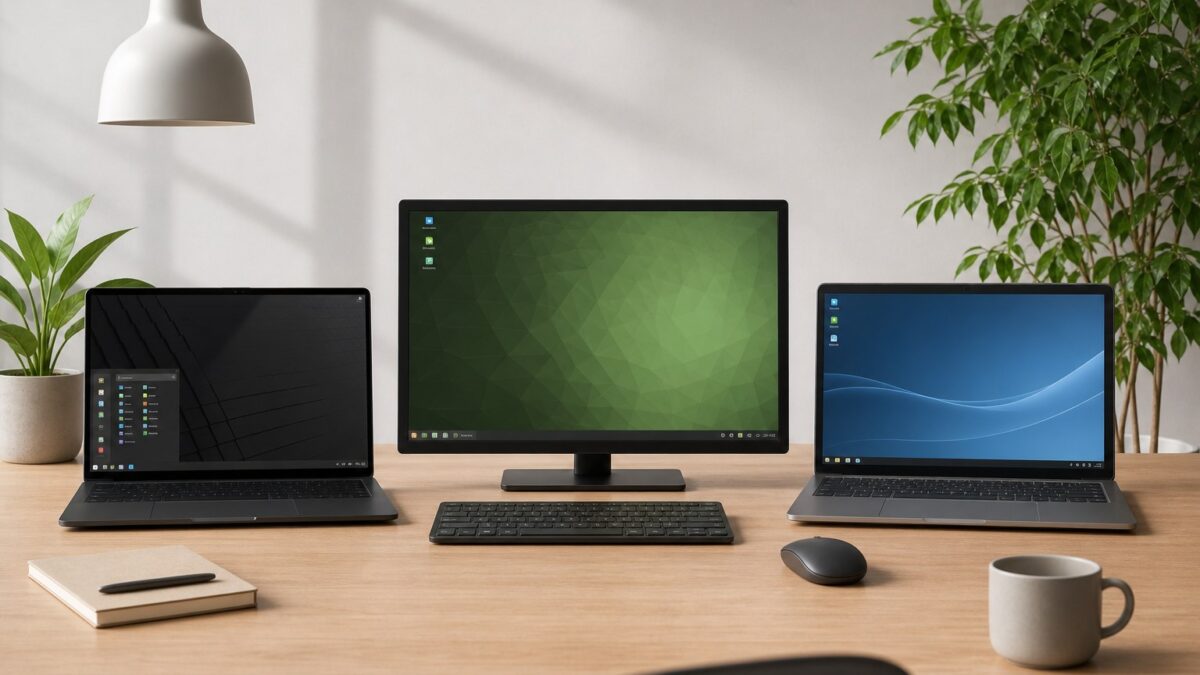
Linux Mint est l’une des distributions GNU/Linux les plus appréciées des débutants comme des experts. Sa stabilité, sa simplicité et sa compatibilité en font un excellent choix pour remplacer Windows ou découvrir Linux. Mais au moment de télécharger Linux Mint, une question revient souvent : quelle édition choisir entre Cinnamon, MATE et Xfce ? La réponse dépend avant tout de votre matériel et de vos préférences. Ce guide vous aide à faire le bon choix.
Les trois éditions de Linux Mint
Linux Mint propose trois environnements de bureau principaux. Ils offrent une expérience similaire (menu, barre des tâches, gestionnaire de fichiers) mais diffèrent en termes de ressources et de fonctionnalités visuelles.
- Cinnamon : moderne, fluide, avec des effets visuels. Recommandé pour les PC récents (moins de 5 ans).
- MATE : classique, léger, moins gourmand. Idéal pour les PC intermédiaires (5 à 10 ans).
- Xfce : très léger, optimisé pour les machines anciennes ou avec peu de RAM.
Toutes les éditions sont basées sur Ubuntu LTS et bénéficient du même support à long terme. Les applications incluses (navigateur, suite bureautique, lecteur multimédia) sont identiques. Seul l’aspect et la consommation de ressources changent.
Critères pour choisir son édition
1. La mémoire vive (RAM)
La RAM est le facteur le plus important.
- Moins de 2 Go : Xfce s’impose. Il peut fonctionner avec 1 Go, même si 2 Go offrent un confort minimal.
- 2 à 4 Go : MATE est un bon compromis. Xfce reste utilisable, mais Cinnamon sera juste.
- 4 Go et plus : Cinnamon est parfait. Il exploite les ressources et offre une expérience moderne.
2. Le processeur
Tous les processeurs récents (Intel Core 2 Duo, AMD Athlon 64 X2 et plus) font tourner les trois éditions. Pour les processeurs très anciens (single-core, < 2 GHz), préférez Xfce ou MATE.
3. La carte graphique
Cinnamon utilise des effets de transparence et d’animation par accélération graphique. Si votre carte graphique est ancienne ou non supportée, basculez sur MATE ou Xfce. Vous pouvez aussi désactiver les effets dans Cinnamon, mais l’expérience sera moins fluide.
4. Vos goûts personnels
Certains utilisateurs préfèrent un bureau sobre et rapide (Xfce), d’autres un environnement plus traditionnel (MATE) ou moderne (Cinnamon). Nous vous conseillons d’essayer chaque édition en live USB avant d’installer. Cela ne coûte rien et vous permet de juger par vous-même.
Comment télécharger et tester Linux Mint
Rendez-vous sur le site officiel linuxmint.com/download.php. Choisissez l’édition qui correspond à votre matériel. Téléchargez l’image ISO (fichier .iso). Vérifiez l’intégrité du fichier via la somme de contrôle fournie sur le site.
# Vérifier l'empreinte SHA256 (exemple avec Linux Mint 22 Cinnamon)
sha256sum linuxmint-22-cinnamon-64bit.iso
Comparez le résultat avec l’empreinte affichée sur le site. Ensuite, créez une clé USB bootable à l’aide d’un outil comme Rufus (Windows), Etcher (multi-plateforme) ou la commande dd sous Linux.
# Créer une clé USB bootable (remplacer /dev/sdX par votre clé)
sudo dd if=linuxmint-22-cinnamon-64bit.iso of=/dev/sdX bs=4M status=progress && sync
⚠️ Soyez très prudent : la commande dd peut effacer définitivement vos données si vous ciblez le mauvais disque. Vérifiez le nom du périphérique avec lsblk avant de lancer la commande.
Redémarrez votre PC et démarrez sur la clé USB (souvent via F12, F2 ou Del au démarrage). Vous arrivez sur le bureau live de Linux Mint. Testez l’édition : navigation, fluidité, reconnaissance du matériel (Wi-Fi, son, écran). Si tout est satisfaisant, lancez l’installation depuis l’icône sur le bureau.
Installer Linux Mint en dual boot avec Windows
Si vous souhaitez conserver Windows, l’installateur de Linux Mint détectera automatiquement les partitions existantes et proposera d’installer à côté. Avant toute modification du disque, sauvegardez vos données importantes. Une erreur de partitionnement peut tout effacer.
Lors de l’installation, vous pouvez aussi chiffrer votre système (option recommandée pour protéger vos fichiers en cas de vol).
🔸 Tester sa connexion avec traceroute sous Linux
🔸 Installer une alternative à Notepad++ sous Linux : Notepadqq, Kate ou gedit
🔸 Ubuntu ou Linux Mint : lequel choisir quand on débute ?
🔸 Connecter son téléphone Android à Ubuntu avec GSConnect
🔸 Installer Linux Mint sur un vieux PC Windows : le guide complet
Recommandations selon votre PC
- PC portable récent (2020 et +) avec 8 Go RAM → Cinnamon. Vous profiterez de tous les effets et d’une interface moderne.
- PC de bureau intermédiaire (2015-2020, 4 Go RAM) → MATE ou Cinnamon si vous désactivez les effets.
- Vieille machine (2010-2015, 2 Go RAM) → Xfce pour une expérience réactive.
- Netbook / PC très ancien (1-2 Go RAM) → Xfce est le seul choix viable.
Pour un usage courant (internet, bureautique, vidéo), toutes les éditions conviennent. Le choix se résume souvent à la fluidité sur votre matériel. N’hésitez pas à télécharger deux éditions et à les comparer en live.
FAQ
Puis-je passer d’une édition à une autre sans réinstaller ?
Oui, il est possible d’installer un autre bureau après coup (exemple : installer MATE sur une installation Cinnamon). Mais cela peut laisser des résidus de l’ancien bureau. Pour un environnement propre, mieux vaut réinstaller l’édition choisie.
Quelle édition consomme le moins de batterie sur un portable ?
Xfce est généralement le plus économe en énergie car il sollicite moins le matériel. Cinnamon peut être plus gourmand. MATE se situe entre les deux.

Ingénieur informaticien indépendant depuis plus de vingt ans, Philippe Banquet est spécialisé dans l’administration Linux/Unix, le scripting et le développement en C, Perl et shell. Auteur technique et formateur, il privilégie une approche terrain, claire et pédagogique pour expliquer les systèmes, les réseaux et les environnements professionnels.
- Advanced IP Scanner : identifier les appareils connectés à votre réseau

- HVCI : Windows 11 active automatiquement la protection mémoire contre les codes malveillants

- Réinitialiser Windows 11 en gardant ses fichiers, mais pas ses applications

- Microsoft dévoile les ISO de Windows 11 26H2 : une mise à jour exclusive à certains utilisateurs
- Sauvegarder un PC Windows 11 sur disque externe avant une panne
- Désactiver le pare-feu Windows 11 pour tester une application bloquée
- Windows 11 : Découvrez le tout nouveau système de recherche intégrant Bing – mode d’emploi et astuces
- Catalogue Microsoft Update : récupérer la bonne mise à jour Windows 11




Commentaires
Laisser un commentaire